Teams pour la gestion de projet : centralisez les tâches et gardez les décisions traçables
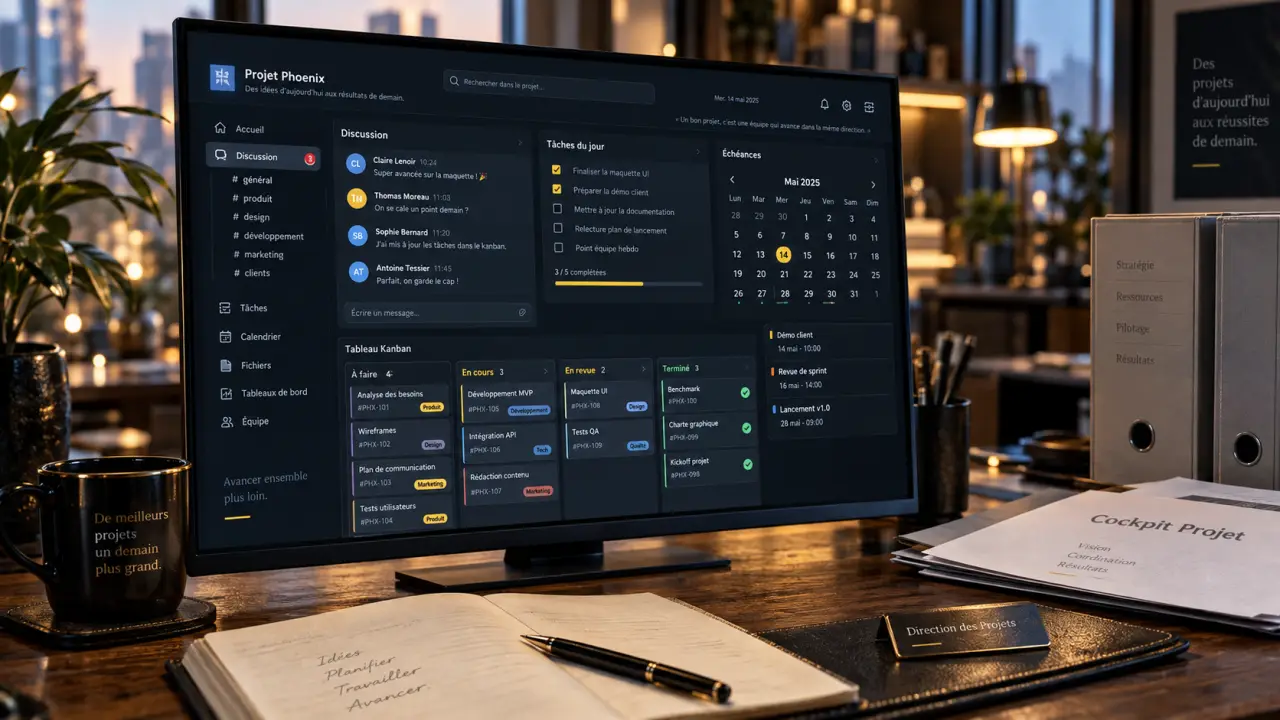
Microsoft Teams peut devenir le point de pilotage quotidien d’un projet, à condition de ne pas le réduire à une messagerie. Bien structuré, il réunit les échanges, les documents, les tâches et les vues de suivi dans un espace partagé. L’objectif est simple : donner à chaque information un emplacement clair, accessible à toute l’équipe.
Faire de Teams le cockpit du projet, pas un simple fil de discussion
Dans une organisation de gestion de projet dans Teams, l’application sert d’interface de collaboration. Les membres échangent dans les canaux, travaillent sur les fichiers et accèdent aux applications utiles depuis des onglets. Planner, Project pour le web, Feuille de route, SharePoint, OneDrive et Power BI peuvent ainsi être regroupés dans un même environnement. Chacun retrouve plus facilement la dernière version d’un document ou d’un planning.
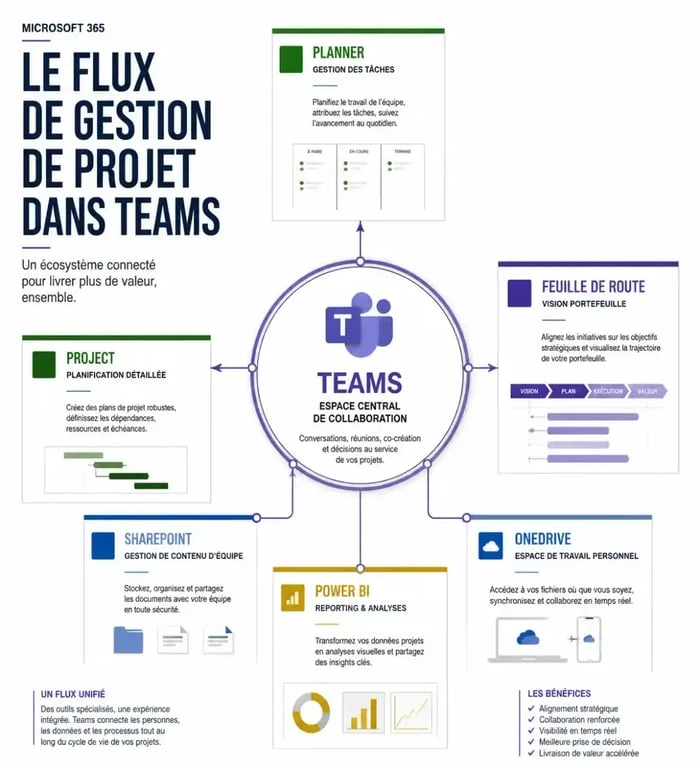
Cette centralisation fonctionne lorsque les usages sont définis dès le départ. Les décisions doivent être publiées dans le canal concerné, les livrables rangés dans l’onglet Fichiers et les actions créées dans le tableau de tâches. Une conversation ne remplace pas une tâche attribuée : elle apporte le contexte, tandis que la tâche précise un responsable, une échéance et un état d’avancement.
La bonne règle : une information, un point d’ancrage
Le projet avance plus facilement lorsque l’équipe sait où chercher. Un compte rendu de réunion peut être conservé dans un fichier partagé, avec un lien publié dans le canal. Les actions qui en découlent sont ensuite créées dans Planner. Cette méthode évite les listes d’actions perdues dans une conversation. Elle aide aussi un nouveau collaborateur à reconstituer l’historique sans devoir interroger chaque participant.
Une question apparemment anodine peut révéler un risque projet : « Qui valide ce livrable ? », « Quelle version est la bonne ? », « Cette dépendance a-t-elle été prise en compte ? ». Ne la laissez pas disparaître dans le flux de discussion. Transformez-la en action traçable : créez une tâche de clarification, associez le document concerné et désignez un décideur. Le passage du message informel à une action suivie protège les délais et facilite les arbitrages.
Installer une structure qui reste lisible après plusieurs semaines
Commencez par créer une équipe dédiée au projet, puis choisissez un nom compréhensible par tous : nom du programme, du client ou du produit, éventuellement complété par une période. Ajoutez les participants nécessaires et attribuez les deux rôles principaux de Teams : le propriétaire, qui administre l’équipe et ses paramètres, et le membre, qui contribue aux contenus selon les droits accordés.
Organiser les canaux par sujet de travail
Un canal général convient aux annonces, aux repères communs et aux décisions transversales. Les canaux complémentaires doivent correspondre à de vrais flux de travail, par exemple « Cadrage », « Production », « Recette » ou « Déploiement ». Évitez de créer un canal pour chaque micro-sujet : une arborescence trop fine disperse les échanges et rend les notifications moins pertinentes.
- Général : cadrage, annonces, gouvernance et documentation de référence ;
- Exécution : échanges quotidiens liés aux livrables et aux tâches ;
- Validation : retours, arbitrages, recette et approbations ;
- Partage externe : à envisager avec prudence lorsque des invités doivent accéder à une partie du projet.
Ajoutez ensuite des onglets qui répondent à un usage régulier : un tableau Planner, un fichier de suivi, un espace Project ou un tableau de bord. Un onglet inutile surcharge l’écran ; un onglet stratégique évite des recherches répétées. Définissez aussi une convention simple de nommage pour les fichiers et les canaux. Les documents resteront ainsi retrouvables lors d’un audit, d’un changement d’équipe ou d’un bilan.
Piloter le travail quotidien avec Planner
Planner convient aux équipes qui ont besoin d’une vue opérationnelle et visuelle. Dans un canal Teams, ajoutez l’application sous forme d’onglet, puis créez un plan ou rattachez un plan existant. Le tableau Kanban permet de répartir les tâches par phase, par lot de travail ou par état. Les colonnes « À faire », « En cours » et « Terminé » offrent une base simple pour commencer.
Gérer efficacement les accès aux groupes et ressources Microsoft — Découvrez la gestion des droits d’utilisation pour contrôler et automatiser l’accès aux groupes, applications et ressources Microsoft.
Créer des tâches qui déclenchent une action réelle
Chaque tâche utile doit décrire un résultat attendu plutôt qu’une intention vague. « Préparer la présentation client » est plus exploitable que « Voir présentation ». Attribuez la tâche à une ou plusieurs personnes, fixez une date d’échéance et ajoutez des étiquettes si elles facilitent le tri. Joignez les fichiers ou les liens nécessaires. Les commentaires servent ensuite à documenter un blocage, une modification de périmètre ou une validation.
- Découpez le livrable en actions suffisamment courtes pour être suivies.
- Attribuez un responsable identifiable à chaque action.
- Indiquez une échéance et, si nécessaire, une priorité.
- Vérifiez les tâches en retard avant les réunions d’avancement.
- Clôturez une tâche uniquement lorsque son résultat est disponible ou validé.
Les vues par tableau, grille ou calendrier permettent de lire les mêmes données sous plusieurs angles. Le pourcentage de tâches terminées donne un repère, mais ne suffit pas à évaluer la santé du projet. Une tâche critique en retard peut avoir davantage d’impact que plusieurs tâches secondaires achevées. Lors du point d’équipe, examinez donc les échéances proches, les blocages et les dépendances entre livrables.
Choisir entre Teams, Planner, Project et Feuille de route
Ces outils ont des fonctions différentes. Teams accueille la collaboration, Planner organise l’exécution courante, Project apporte une planification plus structurée et Feuille de route donne une lecture transversale de plusieurs initiatives. Le choix dépend du niveau de détail attendu, de la présence de dépendances complexes et du besoin de reporting.
| Outil | Rôle principal | À privilégier lorsque |
|---|---|---|
| Microsoft Teams | Conversations, réunions, fichiers et accès aux applications | L’équipe doit travailler dans un espace commun au quotidien |
| Microsoft Planner | Tâches, responsables, échéances et tableau Kanban | Le projet suit une planification simple et collaborative |
| Microsoft Project pour le web | Planification détaillée, jalons, chronologie et diagramme de Gantt | Les dépendances, le séquencement ou le suivi de portefeuille deviennent importants |
| Feuille de route | Vision consolidée de plusieurs projets | Un responsable doit visualiser les grands jalons de plusieurs équipes |
Pour ajouter Project ou Feuille de route, ouvrez le canal concerné et ajoutez l’application comme onglet. Vous pouvez créer un projet ou sélectionner un projet existant. Le travail se poursuit ensuite depuis Teams ou via Project pour le web, notamment sur Project.microsoft.com. Retirer un onglet Teams ne supprime pas nécessairement le projet sous-jacent. Vérifiez toujours l’action engagée avant de nettoyer un espace.
Sécuriser les accès et éviter les blocages les plus fréquents
Si un projet n’apparaît pas dans Teams, le problème vient souvent du partage ou des permissions. Le projet doit être accessible aux bons utilisateurs et, selon l’organisation, partagé avec le groupe Microsoft 365 associé à l’équipe. Les propriétaires gèrent la composition de l’équipe et certains paramètres. Les droits de modification du projet dépendent également des autorisations définies dans l’application concernée.
Vérifier droits, licences et confidentialité avant le lancement
Avant de déployer un espace projet, testez le parcours d’un membre. Peut-il ouvrir le canal, consulter les fichiers, modifier une tâche et accéder à l’onglet Project ? Les fonctions avancées de Project, de Feuille de route ou de reporting peuvent dépendre de licences spécifiques. La roadmap est notamment associée aux plans de projet 3 et 5, tandis que Power BI peut nécessiter une licence acquise séparément selon le scénario retenu.
Pour les canaux privés ou les invités externes, appliquez le principe du moindre accès : donnez seulement les droits nécessaires au rôle exercé. Documentez aussi le propriétaire de chaque espace, les règles de partage et la procédure d’archivage. Une équipe Teams bien gérée conserve un historique fiable, protège les informations sensibles et reste exploitable jusqu’à la clôture du projet.

- Teams pour la gestion de projet : centralisez les tâches et gardez les décisions traçables - 12 septembre 2026
- Développer son leadership : 5 leviers pour transformer votre influence et mobiliser vos équipes - 11 septembre 2026
- La RSE relie les décisions de l’entreprise à leurs effets réels - 10 septembre 2026
Articles qui pourraient vous intéresser :
 Liquidation judiciaire d’une sas : quels risques pour le gérant ?
 Micro-entreprise, EI, SASU ou portage salarial : quel statut pour un freelance ?
 Lancer un e-commerce : les 5 décisions financières à prendre avant la première vente
 Performance commerciale : 9 KPI, CRM et leviers pour vendre plus rentable